IP của bạn: Không xác định
· Trạng thái của bạn:
Không được bảo vệ
Để ẩn địa chỉ IP của bạn, bạn cần tải PandaVPN và kết nối với một trong các máy chủ.
IP của bạn: Không xác định
· Trạng thái của bạn:
Không được bảo vệ
Để ẩn địa chỉ IP của bạn, bạn cần tải PandaVPN và kết nối với một trong các máy chủ.

PandaVPN – VPN nhanh và an toàn cho Apple TV
Phiên bản: 9.5.0 Cập nhật: 2026.06.15 Hỗ trợ: tvOS 17.0+
Được người dùng trên toàn thế giới tin cậy, PandaVPN mang đến cho người dùng Apple TV kết nối internet nhanh, an toàn và riêng tư, được thiết kế cho màn hình lớn.





Bắt đầu với PandaVPN trên Apple TV chỉ với 3 bước đơn giản

Tải xuống và cài đặt
Mở App Store trên Apple TV, tìm PandaVPN, tải ứng dụng xuống và khởi chạy PandaVPN cho Apple TV.
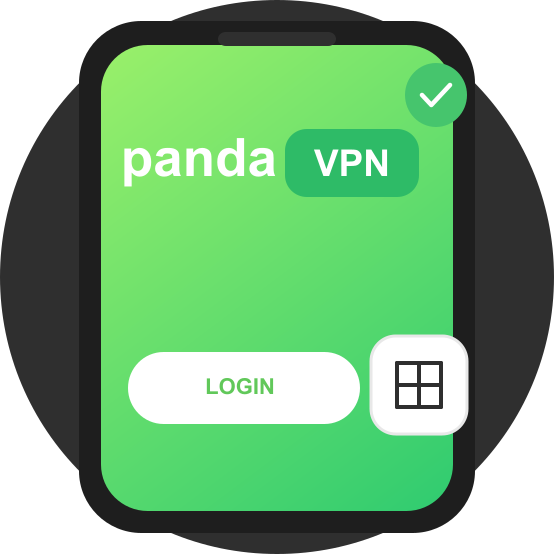
Đăng nhập vào tài khoản PandaVPN
Đăng nhập trên Apple TV bằng tài khoản PandaVPN của bạn hoặc dùng đăng nhập bằng mã QR từ điện thoại để thiết lập nhanh hơn.

Xem nội dung bạn yêu thích
Sau khi đăng nhập và kết nối, bạn có thể thưởng thức phim, chương trình TV, thể thao trực tiếp và nhiều nội dung khác trên Apple TV với trải nghiệm phát trực tuyến mượt mà hơn.
Câu hỏi thường gặp
Làm cách nào để cài đặt PandaVPN trên Apple TV của tôi?
Mở App Store trên Apple TV, tìm PandaVPN và cài đặt ứng dụng. PandaVPN cho Apple TV yêu cầu tvOS 17.0 trở lên.
Làm cách nào để đăng nhập PandaVPN trên tvOS?
PandaVPN hỗ trợ đăng nhập tài khoản trực tiếp trên TV và đăng nhập bằng mã QR từ điện thoại. Tùy chọn mã QR rất phù hợp cho màn hình lớn vì giúp giảm thao tác nhập bằng điều khiển.
Tôi cần biết gì trước khi sử dụng PandaVPN trên Apple TV?
Hãy chắc chắn Apple TV của bạn đã được cập nhật lên tvOS 17.0 trở lên. Ở lần kết nối đầu tiên, hãy cho phép tvOS tạo cấu hình VPN, sau đó chọn Smart Mode hoặc WireGuard Mode phù hợp với môi trường mạng của bạn.